安装 Apollo 证书
第一步:下载证书
| 文件名 | 说明 | 下载链接 |
|---|---|---|
| apollo.cer | Apollo 证书 | 点击下载 |
第二步:安装证书
选择你使用的操作系统,按对应步骤操作:
Windows 下安装证书
1. 打开证书安装向导
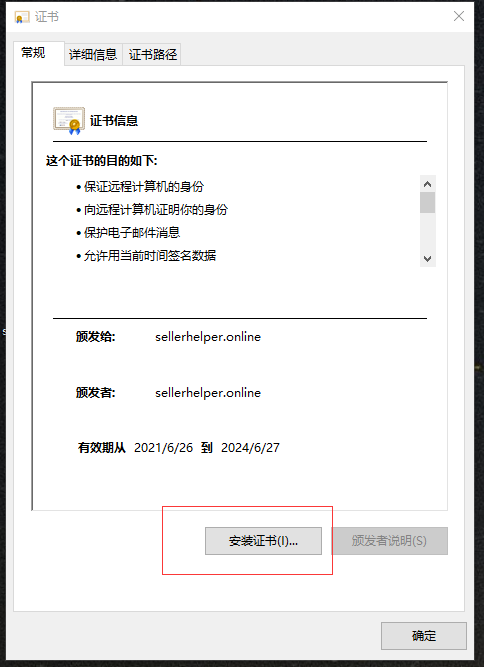
双击下载好的 apollo.cer 文件,在弹出的「证书」窗口中,点击「安装证书」按钮。
2. 选择存储位置
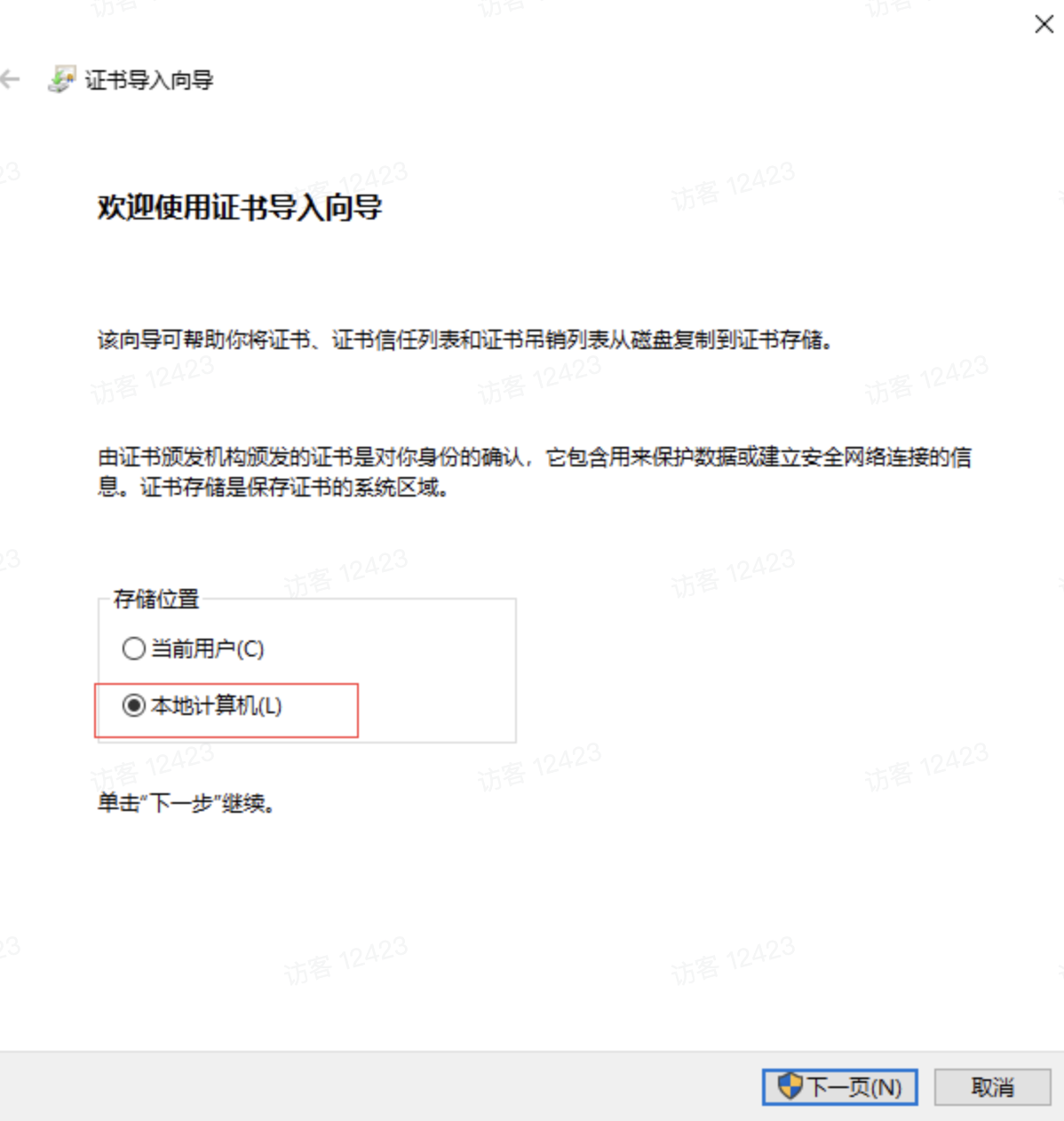
在「证书导入向导」中,选择「本地计算机」,然后点击「下一步」。
⚠️ 注意:若系统弹出用户账户控制(UAC)提示,请点击「是」以授权。
3. 选择证书存储区
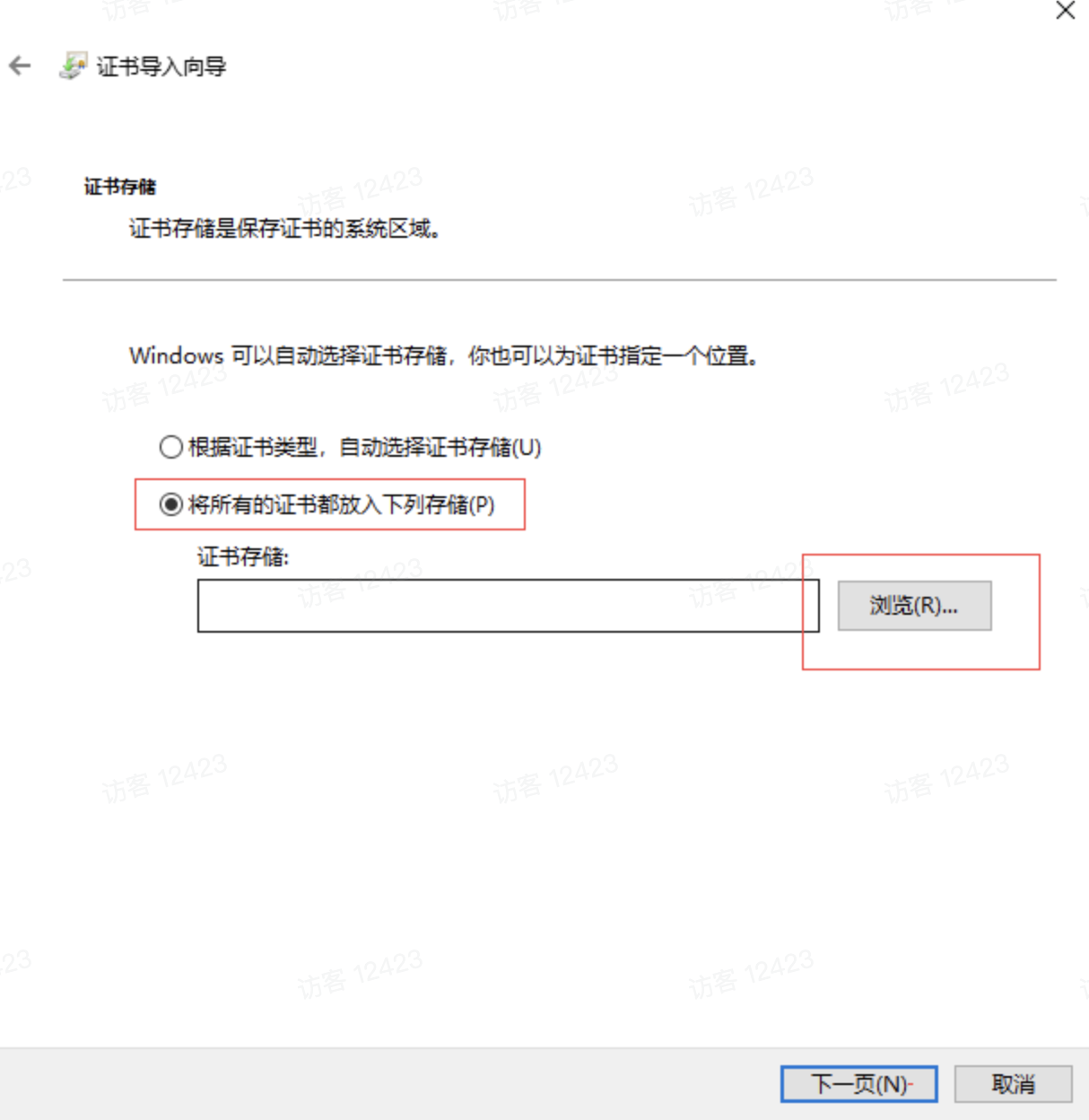
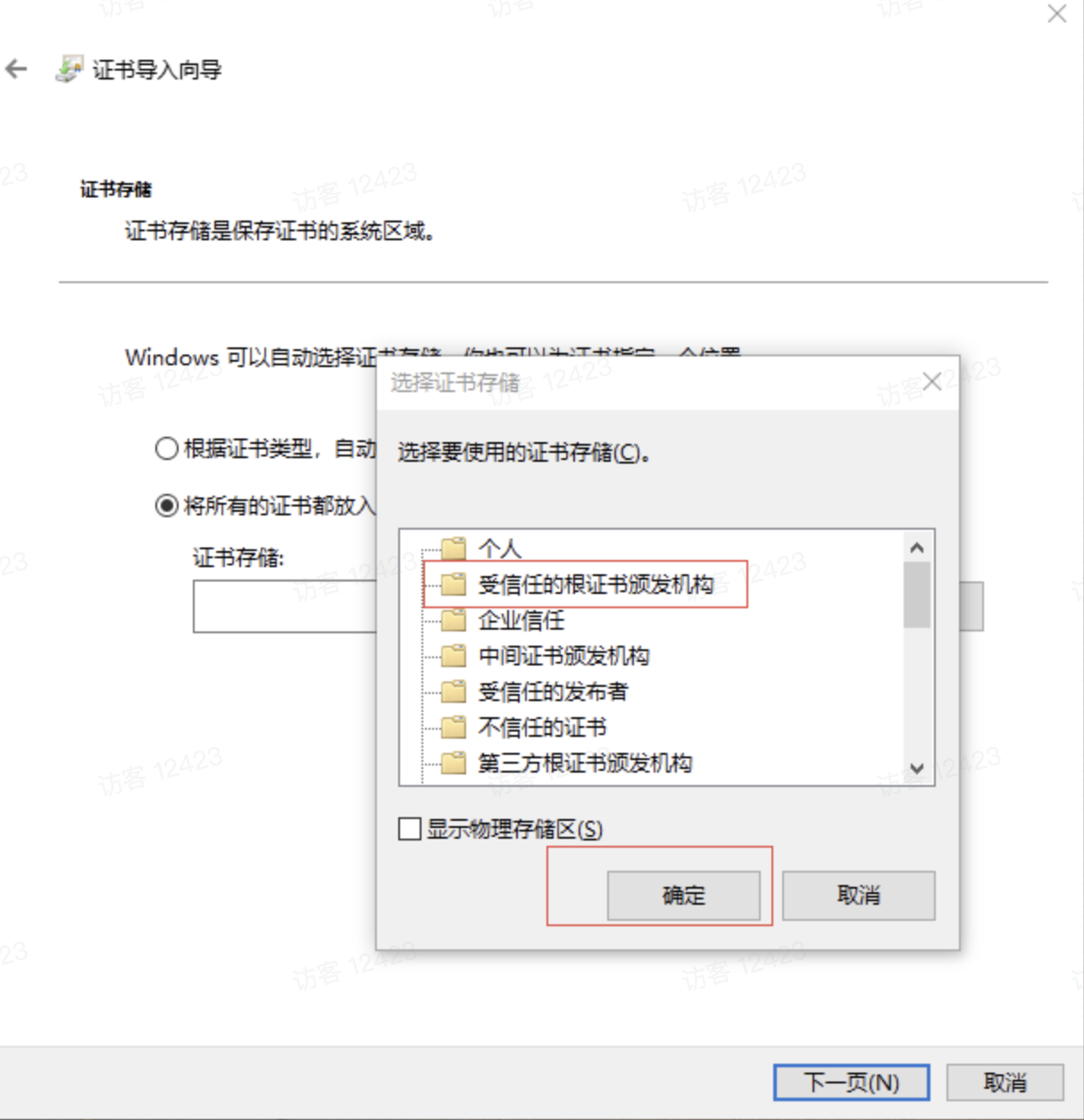
选择「将所有的证书都放入下列存储」,然后点击「浏览」。
4. 选择受信任的根证书颁发机构
在弹出的窗口中,选择「受信任的根证书颁发机构」,然后点击「确定」。
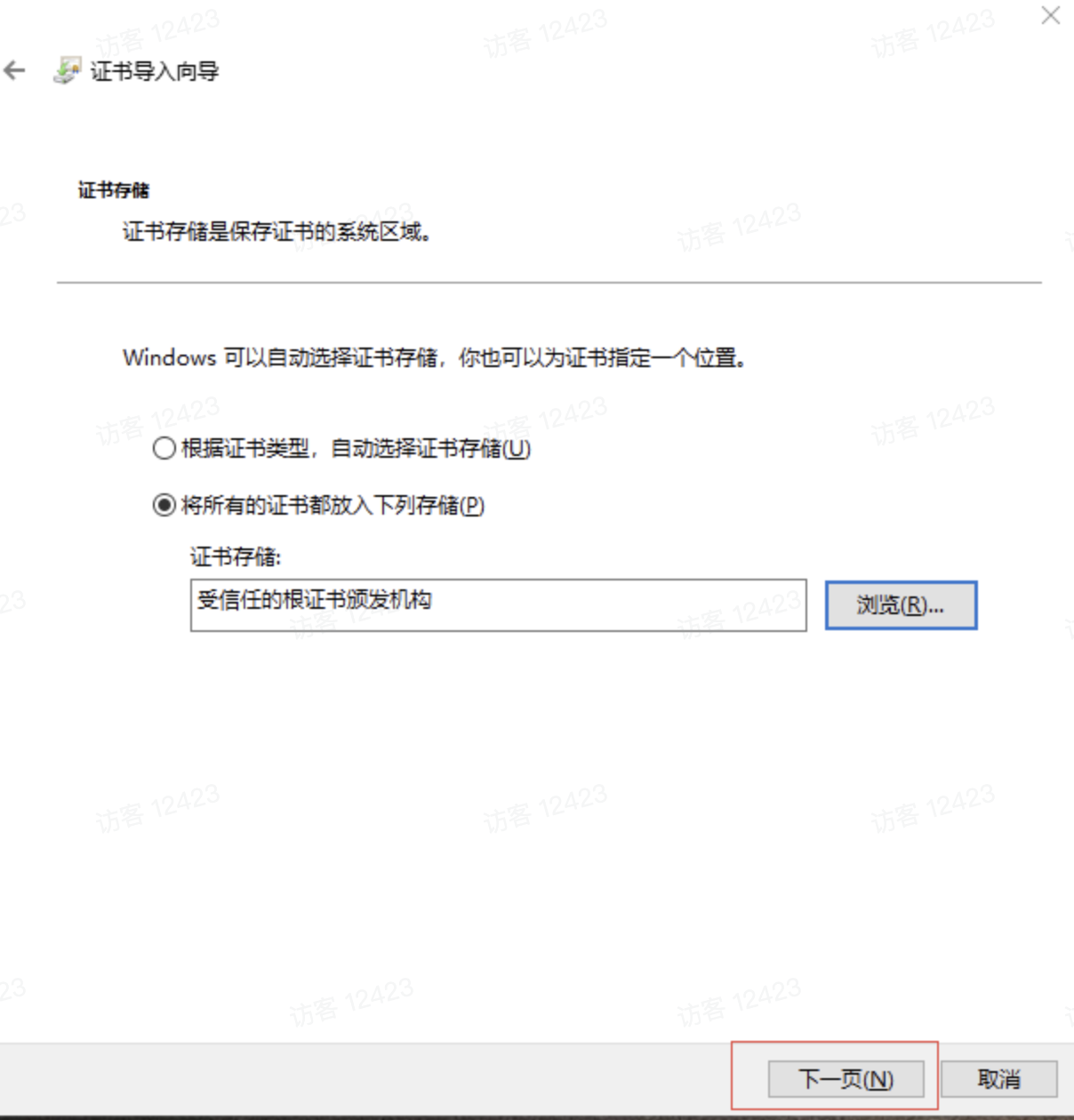
5. 确认存储位置
确认证书存储区显示为「受信任的根证书颁发机构」,点击「下一步」。
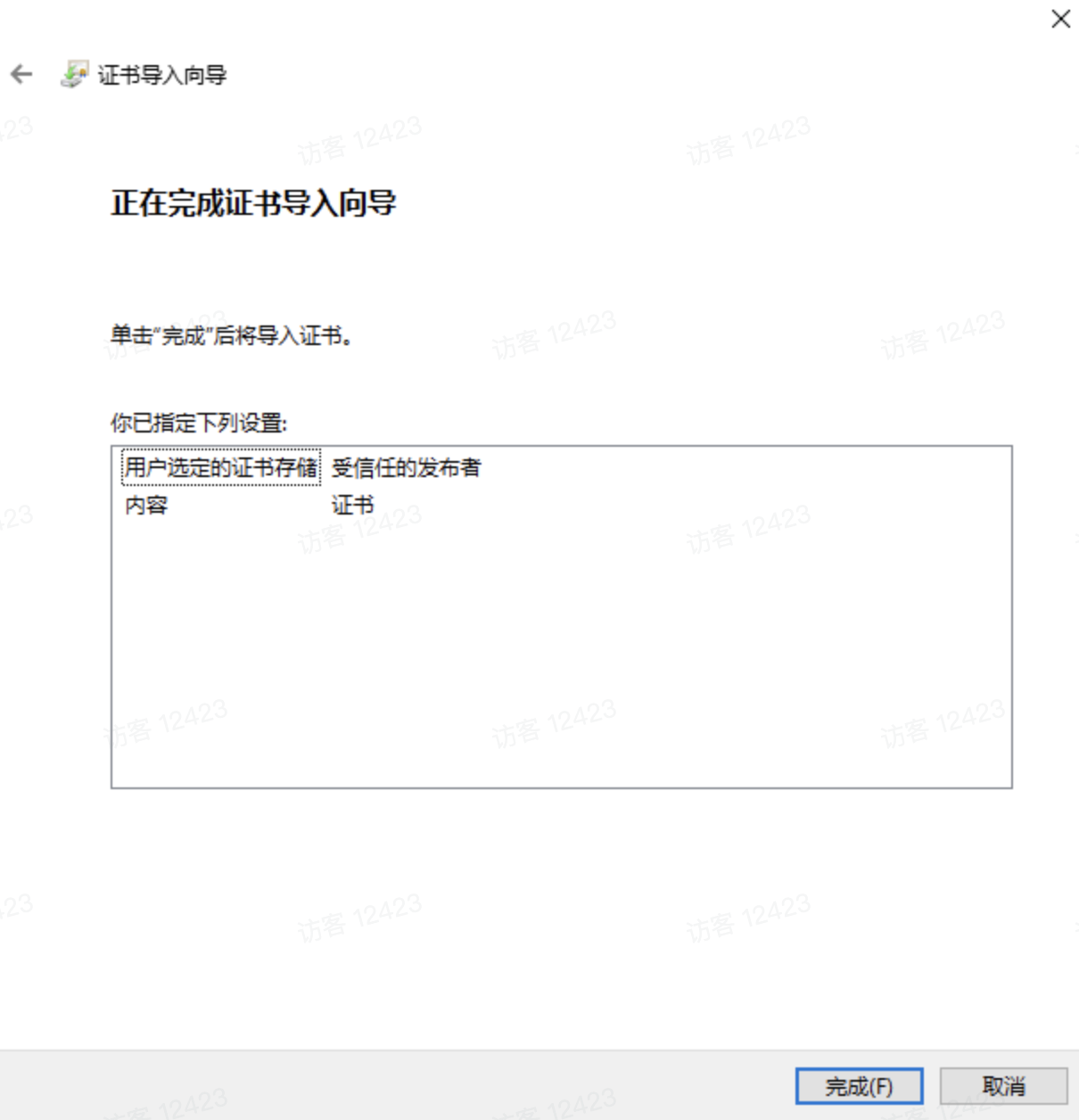
6. 完成安装
点击「完成」,系统提示「导入成功」后,证书即安装完毕。
Mac 下安装证书
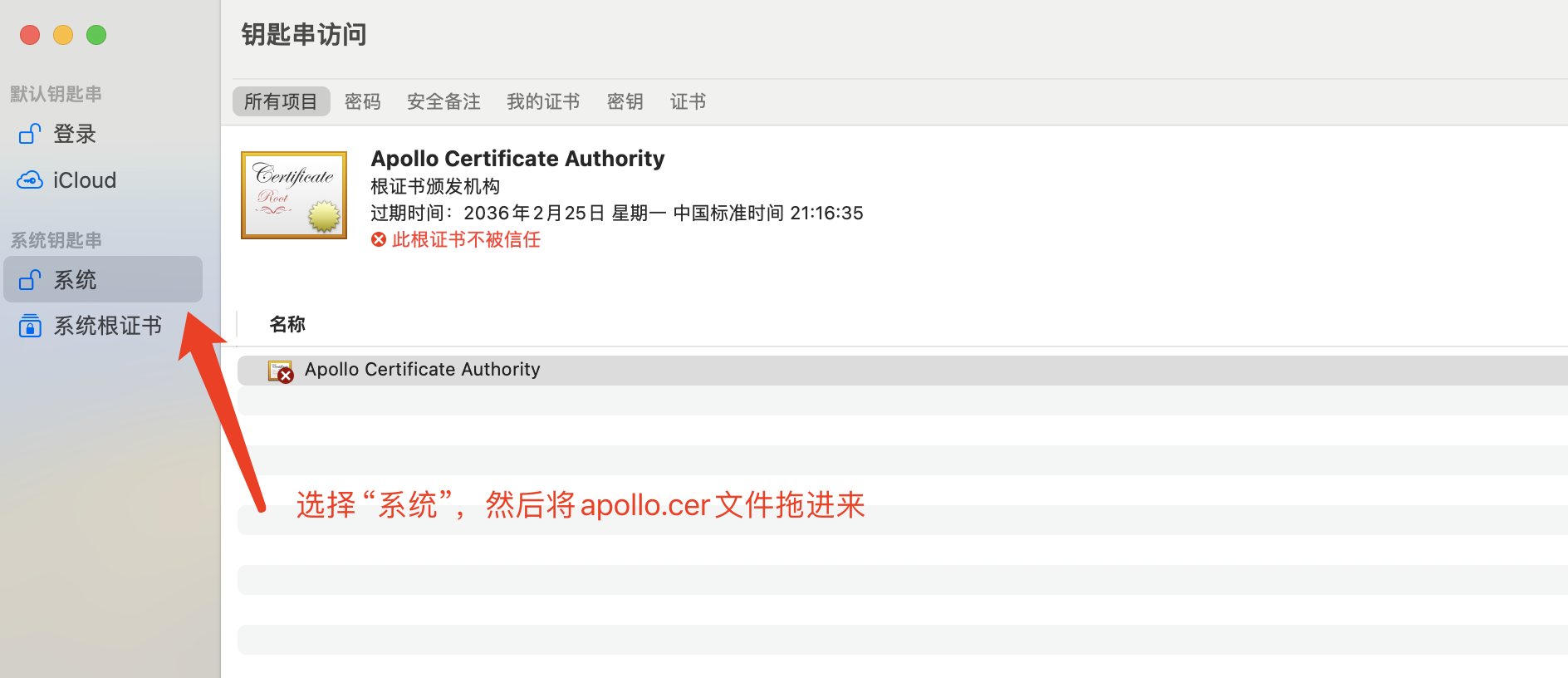
1. 添加证书到钥匙串
双击下载好的 apollo.cer 文件,系统会自动将其添加到「钥匙串访问」并弹出确认窗口,点击「添加」。

2. 找到证书
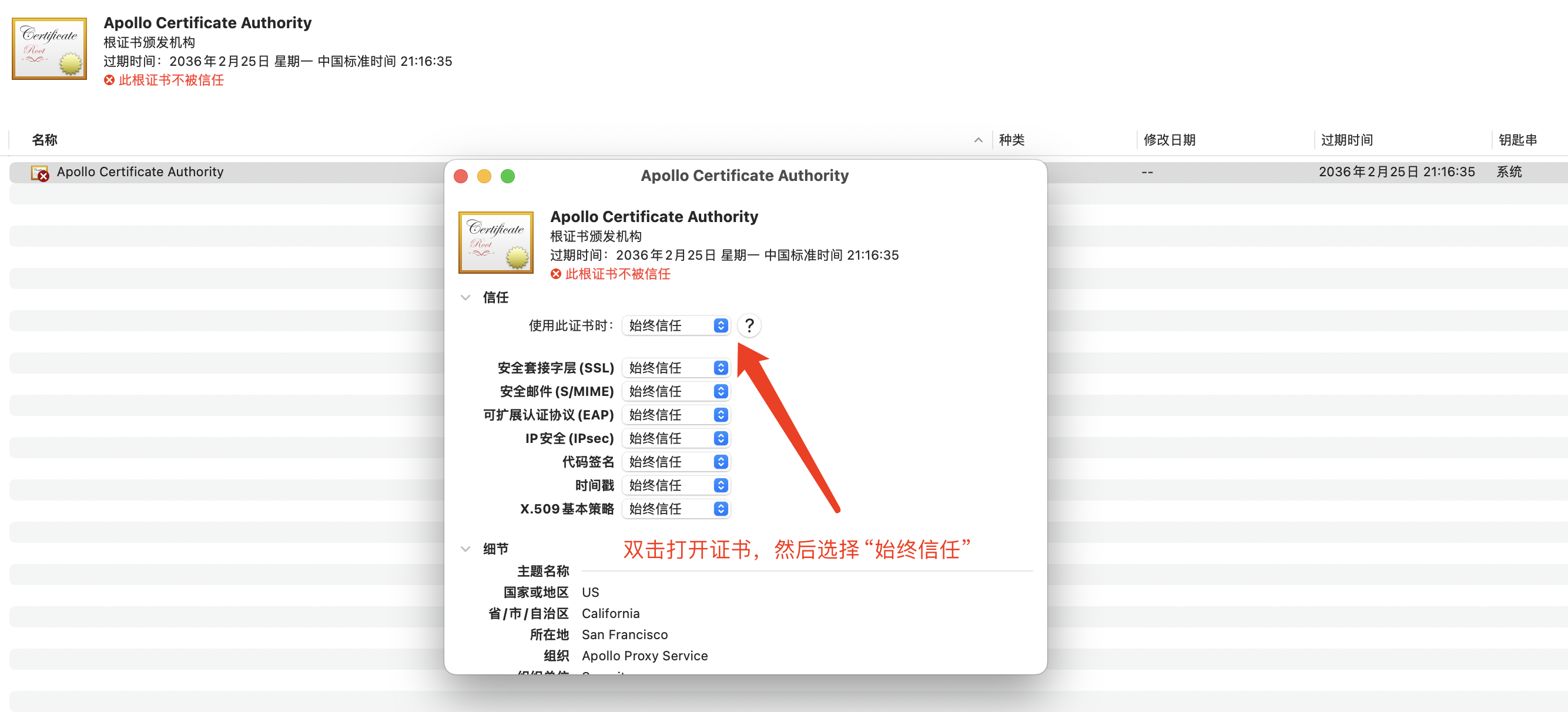
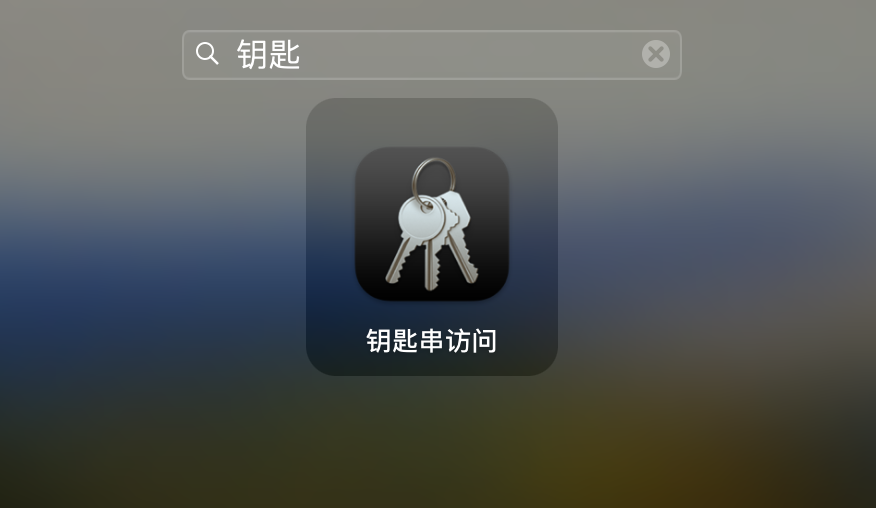
打开「钥匙串访问」(可通过 Spotlight 搜索 钥匙串访问 打开),在左侧选择「系统」或「登录」钥匙串,找到名为 Apollo 的证书并双击打开。
3. 设置信任
在证书详情窗口中,展开「信任」选项,将「使用此证书时」设置为「始终信任」。
4. 完成安装
关闭证书详情窗口,系统会提示输入密码以确认更改,输入 Mac 登录密码后点击「更新设置」,证书即安装完毕。